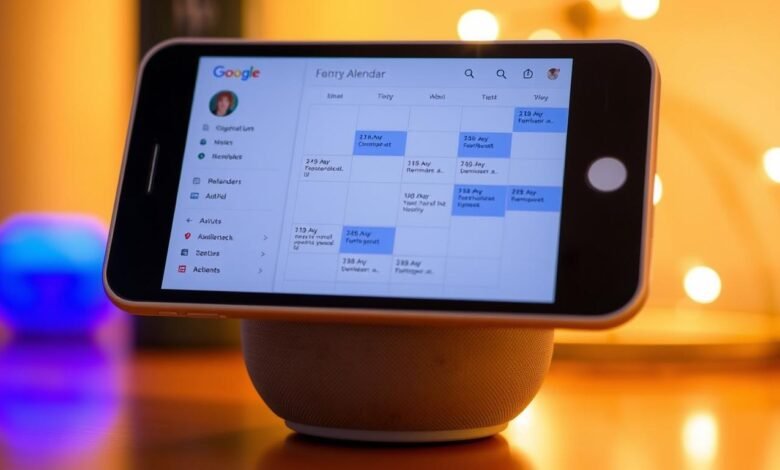
Kita akan menunjukkan cara praktis menggunakan google assistant buat jadwal untuk mengelola aktivitas harian hanya lewat suara. Tujuannya sederhana: menambah acara, cek agenda, dan set reminder tanpa mengetik.
Ekosistem yang terlibat meliputi Google Calendar sebagai pusat kalender, asisten suara sebagai antarmuka, dan aplikasi ponsel untuk sinkronisasi. Manfaatnya jelas: input cepat sehingga aktivitas lain tetap berjalan saat kita menambahkan jadwal baru.
Kami jelaskan juga cakupan dukungan kalender: kalender utama, kalender berbagi, serta impor iCal. Untuk perangkat rumah yang dipakai beberapa orang, aktifkan Voice Match agar tiap orang menerima informasi personal.
Jangan lupa aktifkan Hasil personal di aplikasi Home agar asisten bisa membacakan detail acara. Selanjutnya kita akan praktik menambah rapat, menanyakan agenda harian, membuat reminder berbasis waktu atau lokasi, dan atur acara berulang dengan mudah.
Pendahuluan: Mengapa sekarang waktu yang tepat memakai Google Assistant untuk jadwal dan reminder
Mengelola agenda dan pengingat lewat suara kini lebih mudah dan relevan dari sebelumnya. Perangkat yang mendukung google assistant semakin banyak, sehingga menata jadwal jadi cepat tanpa mengetik.
Kami melihat beberapa keuntungan praktis. Pertama, efisiensi: cukup satu perintah untuk menambah acara atau reminder, lengkap dengan notifikasi sebelum waktu yang ditetapkan.
Kedua, konsistensi lintas perangkat: perubahan di kalender sinkron otomatis ke ponsel dan Smart Display. Ini mengurangi risiko lupa atau salah ketik saat memasukkan info penting.
Selain itu, integrasi ekosistem dan dukungan aplikasi pihak ketiga membuat alur kerja lebih matang. Kita bisa mengelola rapat, tugas rutin, dan aktivitas pribadi dalam beberapa langkah-lang sederhana.
Contoh cepat: ucapkan “Ok Google, jadwalkan rapat besok jam 9” dan kita akan mendapat pengingat sesuai preferensi. Dengan begitu, produktivitas sehari-hari menjadi lebih teratur dan andal.
Prasyarat penting: setelan Google Assistant dan Google Calendar agar jadwal tersimpan dengan benar
Sebelum mencoba perintah suara, kita perlu menyiapkan beberapa setelan agar semua acara tercatat di tempat yang tepat. Langkah ini singkat, tapi krusial untuk sinkronisasi dan privasi.
Aktifkan Hasil personal di aplikasi Home
Buka aplikasi Home, masuk dengan akun yang sama, lalu sentuh lama perangkat. Masuk ke Setelan perangkat > Pengenalan & berbagi > Pengenalan & personalisasi, aktifkan Izinkan hasil personal. Ini membuat asisten bisa membaca dan menambah acara di kalender yang benar.
Siapkan Voice Match untuk rumah bersama
Jika perangkat dipakai lebih dari satu orang, aktifkan Voice Match di Home atau Asisten. Tambah perangkat, ceklis perangkat yang ditautkan, dan undang pengguna lain. Setiap profil suara kemudian hanya bisa mengakses kalender pribadinya.
Kalender yang didukung dan batasan wilayah
Kami pastikan kalender utama, kalender yang dibagikan, dan kalender yang diimpor via iCal dapat dipakai. Perlu diingat: kemampuan membatalkan atau menjadwalkan ulang acara lewat ponsel dengan suara saat ini tersedia hanya di AS dan Inggris.
- Login ke akun yang sama pada perangkat dan aplikasi agar sinkronisasi jadwal konsisten.
- Gunakan koneksi Wi‑Fi yang sama antara ponsel dan perangkat Home saat penyiapan.
- Lakukan uji singkat: minta asisten menyebut agenda hari ini untuk memastikan akses kalender aktif.
- Periksa izin privasi karena fitur ini mengakses data pribadi.
google assistant buat jadwal: perintah suara untuk menambah, melihat, dan mengelola acara
Di bagian ini kita belajar pola perintah suara untuk mengatur acara tanpa membuka aplikasi.
Contoh perintah menambahkan acara
Gunakan struktur singkat: sebut nama acara, hari, dan jam agar entri jelas.
- “Tambahkan rapat ke kalender saya.”
- “Jadwalkan acara untuk saya pada hari Sabtu jam 20.00.”
- “Tambahkan acara bernama Pesta Ulang Tahun.”
- Contoh lengkap: “Ok Google, tambahkan acara ‘Rapat Tim’ besok jam 10 di kantor.”
Menanyakan agenda
Kami biasa memakai tanya singkat untuk cepat tahu jadwal hari ini atau tertentu.
- “Jam berapa rapat pertama saya hari ini?”
- “Di mana acara selanjutnya?”
- “Apa agenda saya untuk tanggal 1 Agustus?”
Membatalkan atau menjadwalkan ulang via ponsel
Perintah batalkan lewat ponsel tersedia terbatas secara wilayah. Di AS dan Inggris fitur ini ada; di Indonesia kita sarankan edit manual bila belum aktif.
Sebelum konfirmasi, dengarkan balasan suara yang membaca detail. Jika salah, batalkan atau perbaiki melalui aplikasi Calendar agar tidak terjadi entri ganda.
Membuat reminder dan acara berulang agar aktivitas rutin berjalan otomatis
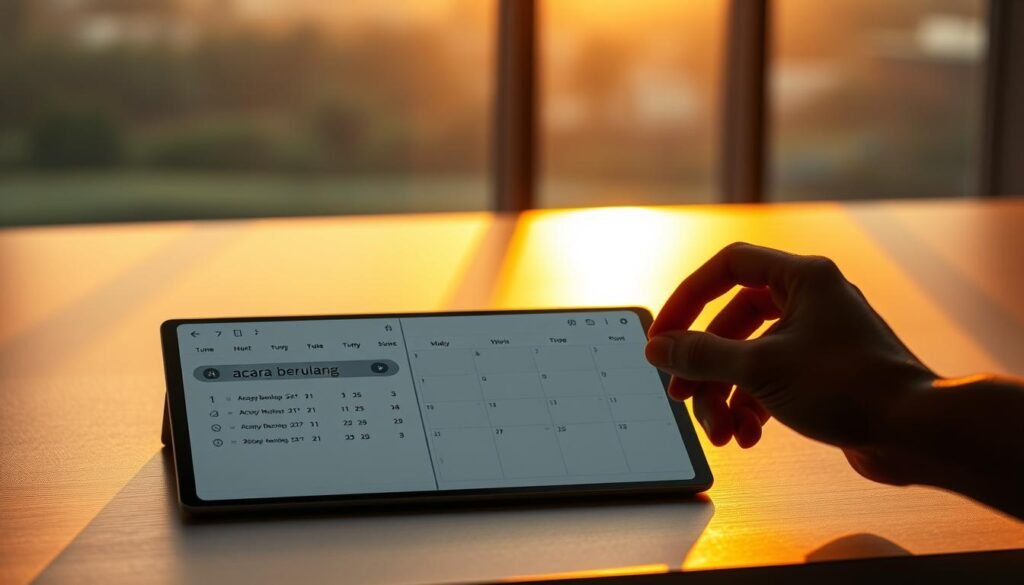
Mari siapkan acara berulang supaya aktivitas rutin otomatis masuk ke kalender kita. Dengan cara ini, tugas penting tidak hilang dan pengingat muncul tepat waktu.
Reminder berbasis waktu dan lokasi dengan notifikasi tepat waktu
Kita bisa membuat reminder berbasis waktu untuk menerima notifikasi pada hari dan jam yang ditentukan. Contoh perintah: “Buat reminder ‘Beli susu’ hari Minggu jam 9 pagi.”
Untuk lokasi, sebut tempat saat memberi perintah sehingga pengingat muncul saat kita mendekat. Pisahkan reminder tugas dari acara berdurasi agar tampilan kalender tetap rapi.
Acara berulang mingguan/bulanan: olahraga, rapat tim, dan rutinitas lainnya
Acara berulang dapat diatur harian, mingguan, bulanan, tahunan, atau kustom sesuai kebutuhan. Contoh suara: “Jadwalkan rapat mingguan setiap Rabu jam 11 pagi.”
Kami sarankan menambahkan buffer pengingat kedua, misalnya H-1 dan H-0:15, untuk kegiatan krusial. Juga penting menyebut hari, tanggal, dan jam secara jelas untuk menghindari pergeseran jadwal.
Tinjau acara berulang setiap kuartal supaya aktivitas masih relevan dan tidak menumpuk. Dengan kombinasi ini, fitur perintah suara dan aplikasi kalender membuat manajemen rutinitas lebih mudah.
Kalender bersama, Smart Display, dan kirim acara ke ponsel
Kita lihat bagaimana kalender bersama dan Smart Display membantu tim atau keluarga memantau aktivitas harian dengan mudah. Langkah singkat ini membuat sinkronisasi acara lebih rapi dan kolaboratif.
Mendengar dan mengaktifkan kalender bersama di Home
Di aplikasi Home pada Android, buka bagian Kalender lalu centang kalender bersama yang ingin didengar. Setelah aktif, perangkat rumah bisa membacakan acara dari kalender tim.
Kita sarankan memisahkan kalender Keluarga atau Proyek dari kalender pribadi. Ini menjaga visibilitas dan mengurangi bentrok jadwal.
Menemukan acara di sekitar lewat Smart Display
Pada Smart Display (bahasa Inggris AS), ucapkan perintah rekomendasi acara, lalu telusuri hasilnya. Tinjau detail sebelum menambahkan agar tidak terjadi duplikasi.
Setelah cocok, ketuk Tambahkan ke kalender untuk memasukkan acara ke akun kita.
Kirim acara ke ponsel: notifikasi dengan tautan
Pilih opsi Kirim ke ponsel untuk menerima notifikasi berisi tautan detail acara. Pastikan kita login dengan akun yang sama di perangkat rumah dan ponsel agar tautan bekerja.
Biasakan konfirmasi cepat setelah menambah acara dari layar pintar. Dengan begitu, beberapa orang dapat kolaborasi tanpa bentrok aktivitas.
Integrasi aplikasi dan automations: maksimalkan produktivitas lintas alat

Integrasi lintas layanan membantu kita menggabungkan tugas, email, dan kalender dalam satu alur kerja yang rapi.
Sinkronisasi sebagai pusat operasi
Kita posisikan Google Calendar sebagai pusat jadwal.
Perintah lewat google assistant mempercepat input dan pencarian acara. Ini mengurangi duplikasi dan menjaga data konsisten.
Integrasi aplikasi tugas dan email
Hubungkan Todoist, Microsoft Outlook, dan Any.do untuk menyatukan to‑do dan email ke dalam kalender.
Dengan begitu, tugas penting muncul sebagai acara sehingga kita tidak melewatkan tenggat.
| Platform | Fungsi utama | Cara sinkron | Manfaat |
|---|---|---|---|
| Todoist | Manajemen tugas | Sinkron ke kalender via integrasi native | Tenggat otomatis muncul sebagai acara |
| Microsoft Outlook | Email & kalender | Sinkron IMAP/Exchange atau konektor | Email menjadi pengingat dan event |
| Any.do | To‑do & pengingat | Sinkron ke Google Calendar | Tugas terjadwal tanpa entri manual |
| Zapier / IFTTT | Automations | Trigger dari Sheets, email, atau pemesanan | Buat acara otomatis berdasarkan aturan |
Otomasi praktis dan keamanan
Contoh automasi: pakai Zapier untuk membuat acara saat ada baris baru di Google Sheets.
Atau gunakan IFTTT untuk menambah acara dari konfirmasi tiket di email.
- Tinjau izin akses data sebelum menghubungkan aplikasi.
- Aktifkan verifikasi dua langkah dan batasi scope akses.
- Uji end‑to‑end: beri perintah lewat google assistant, lalu cek di aplikasi terkait.
- Dokumentasikan alur automations agar tim bisa memelihara sistem.
Tips optimal dan solusi kendala umum
Sebagai ringkasan praktis, berikut langkah sederhana untuk menjaga kalender tetap rapi dan notifikasi tiba tepat waktu. Kita fokus pada sinkronisasi, pengingat, akurasi suara, serta kebersihan data.
Sinkronisasi akun dan perangkat
Pastikan semua perangkat dan aplikasi memakai akun yang sama. Periksa ponsel, Smart Display, dan web agar setiap acara muncul konsisten.
Jika ada entri hilang, logout lalu login ulang untuk memaksa sinkron. Ini langkah-lang cepat yang sering menyelesaikan masalah.
Zona waktu, notifikasi multi-channel, dan buffer
Set zona waktu yang benar agar jam acara tidak bergeser saat bepergian atau saat rapat lintas negara. Aktifkan notifikasi push dan email untuk acara penting.
Tambahkan buffer pengingat, misalnya H-1 dan H-0:15, supaya kita punya waktu persiapan sebelum jam mulai.
Akurasi perintah suara dan bahasa
Gunakan diksi jelas: sebut nama acara, tanggal, dan jam secara lengkap. Jika perintah tidak dipahami, ulangi dengan struktur lebih sederhana.
Pastikan bahasa perangkat mendukung pengenalan suara agar hasil lebih akurat saat memakai google assistant.
Warna, tampilan, dan kebersihan data
Pakai kode warna untuk memisah aktivitas kerja, pribadi, dan keluarga. Pilih tampilan harian untuk fokus, mingguan untuk kapasitas, dan bulanan untuk pola panjang.
Hapus acara usang dan ringkas catatan agar kalender tetap mudah dipindai. Untuk panduan lebih lengkap, lihat panduan lengkap.
Kesimpulan
Akhirnya, kita rekap langkah utama agar sistem pengingat dan kalender bekerja lancar. Dengan google assistant aktif dan Voice Match serta Hasil personal, menambah acara lewat suara jadi cepat dan natural.
Kami tekankan: jadikan Calendar sebagai pusat, sambungkan aplikasi dan automations, lalu pastikan akun dan sinkronisasi sama di semua ponsel dan perangkat. Buat acara berulang dan reminder berbasis waktu atau lokasi untuk menjaga rutinitas aktivitas.
Beberapa fitur pengelolaan lewat ponsel bergantung wilayah, jadi siapkan opsi edit manual bila perlu. Gunakan kode warna, tampilan yang tepat, dan rapikan entri agar rapat dan tugas mudah dikelola. Mulai pakai perintah suara sederhana hari ini dan bangun automations kecil yang menghemat waktu setiap minggu.
- live draw hk
- DINARTOGEL
- WAYANTOGEL
- DISINITOTO
- SUZUYATOGEL
- PINJAM100
- SUZUYATOGEL DAFTAR
- DEWETOTO
- GEDETOGEL
- slot gacor
- Paito hk lotto
- HondaGG
- PINJAM100
- DINARTOGEL
- DINARTOGEL
- PINJAM100
- PINJAM100
- PINJAM100
- PINJAM100
- PINJAM100
- HondaGG
- DWITOGEL
- bandar togel online
- situs bandar toto
- daftarpinjam100
- loginpinjam100
- linkpinjam100
- slotpinjam100
- pinjam100home
- pinjam100slot
- pinjam100alternatif
- pinjam100daftar
- pinjam100login
- pinjam100link
- MAELTOTO
- DINARTOGEL
- DINARTOGEL
- slot gacor
- DINARTOGEL
- DINARTOGEL
- DINARTOGEL
- DINARTOGEL
- DINARTOGEL
- DINARTOGEL
- TOTO171
- TOTO171
- TOTO171
- TOTO171
- TOTO171
- TOTO171
- TOTO171
- gedetogel
- TOTO171
- slot gacor
- bandar togel toto online
- link slot gacor
- situs slot gacor
- rtp slot gacor
- slot77
- PINJAM100
- PINJAM100
- gedetogel
- gedetogel
- gedetogel
- gedetogel
- gedetogel
- toto online
- bandotgg
- bandotgg
- bandotgg
- bandotgg
- bandotgg
- bandotgg
- bandotgg
- bandotgg
- bandotgg
- bandotgg
- bandotgg
- bandotgg
- bandotgg
- bandotgg
- slot pulsa
- slot
- rtp slot
- bandar togel online
- bandotgg
- gedetogel
- gedetogel
- hondagg
- slot
- slot77
- bandotgg
- bosgg
- togel online
- bandar toto online
- toto online
- slot gacor
- toto gacor
- slot online
- togel toto
- slot gacor toto
- slot
- slot
- dwitogel
- togel
- apintoto
- bandotgg
- Kpkgg slot
- nikitogel
- Slot gacor
- SLOT777
- slot gacor
- Slot gacor
- slot
- bandotgg
- dinartogel
- DINARTOGEL
- DISINITOTO
- bandotgg
- slot qris
- slot gacor
- rtp slot
- slot gacor
- slot toto
- slot88
- gedetogel
- slot4d
- slot777
- slot gacor
- bandotgg
- nikitogel
- nikitogel
- TOTO171
- WAYANTOGEL
- superligatoto
- superligatoto
- bandotgg
- slot toto
- slot toto
- ciputratoto
- dwitogel
- disinitoto
- dinartogel
- wayantogel
- toto171
- bandotgg
- depo 5k
- angka keramat
- prediksi togel
- prediksi sdy
- prediksi sgp
- prediksi hk
- togel4d
- bandotgg
- bandotgg
- ciputratoto
- ciputratoto
- dewetoto
- dewetoto
- RUPIAHGG
- bandotgg
- dinartogel
- superligatoto
- ciputratoto
- slot77
- slot77
- depo 10k